
Inspect Element ist ein Tool, mit dem Sie den HTML-, CSS- und JavaScript-Code einer Website anzeigen und bearbeiten können. Inspect Element wurde in erster Linie für Webentwickler entwickelt, kann aber auch verwendet werden, um den HTML-Code des Videos auf einer Seite zu finden und das Video herunterzuladen. In diesem Artikel stellen wir Ihnen einige Vorschläge zum Herunterladen von Videos von Websites mit Inspect Element vor.

Die Verwendung von Inspect Element kann zunächst entmutigend erscheinen, insbesondere wenn Sie neu in der Webentwicklung und -programmierung sind. Mit etwas Übung kann es jedoch zu einem wertvollen und nützlichen Werkzeug zum Suchen und Herunterladen von Videos werden.
Hier sind die Schritte, um ein Video mit Inspect Element zu finden:
Schritt 1 : Öffnen Sie die Webseite. Öffnen Sie die Webseite, die das gesuchte Video enthält. Klicken Sie mit der rechten Maustaste und prüfen Sie. Klicken Sie mit der rechten Maustaste auf das Video und wählen Sie „ Prüfen “ oder „ Element prüfen “ aus dem Dropdown-Menü. Dadurch wird das Werkzeug „Element prüfen“ geöffnet.

Schritt 2 : Wählen Sie im HTML-Code das „ aus Netzwerk “ Tab.

Schritt 3 : Wenn Sie die Wiedergabetaste des Videos gedrückt haben, gehen Sie zu „ Netzwerk “, um die URL der Videodatei zu finden.

Schritt 4 : Um das Video auf Ihrem Computer zu speichern, klicken Sie nach der Wiedergabe mit der rechten Maustaste auf das Video und wählen Sie „ Video speichern unter “ aus dem Menü.

Wie bei jedem Tool gibt es auch bei der Verwendung von Inspect Element Vor- und Nachteile. Hier sind einige Vor- und Nachteile der Verwendung von Inspect Element zum Herunterladen von Videos:
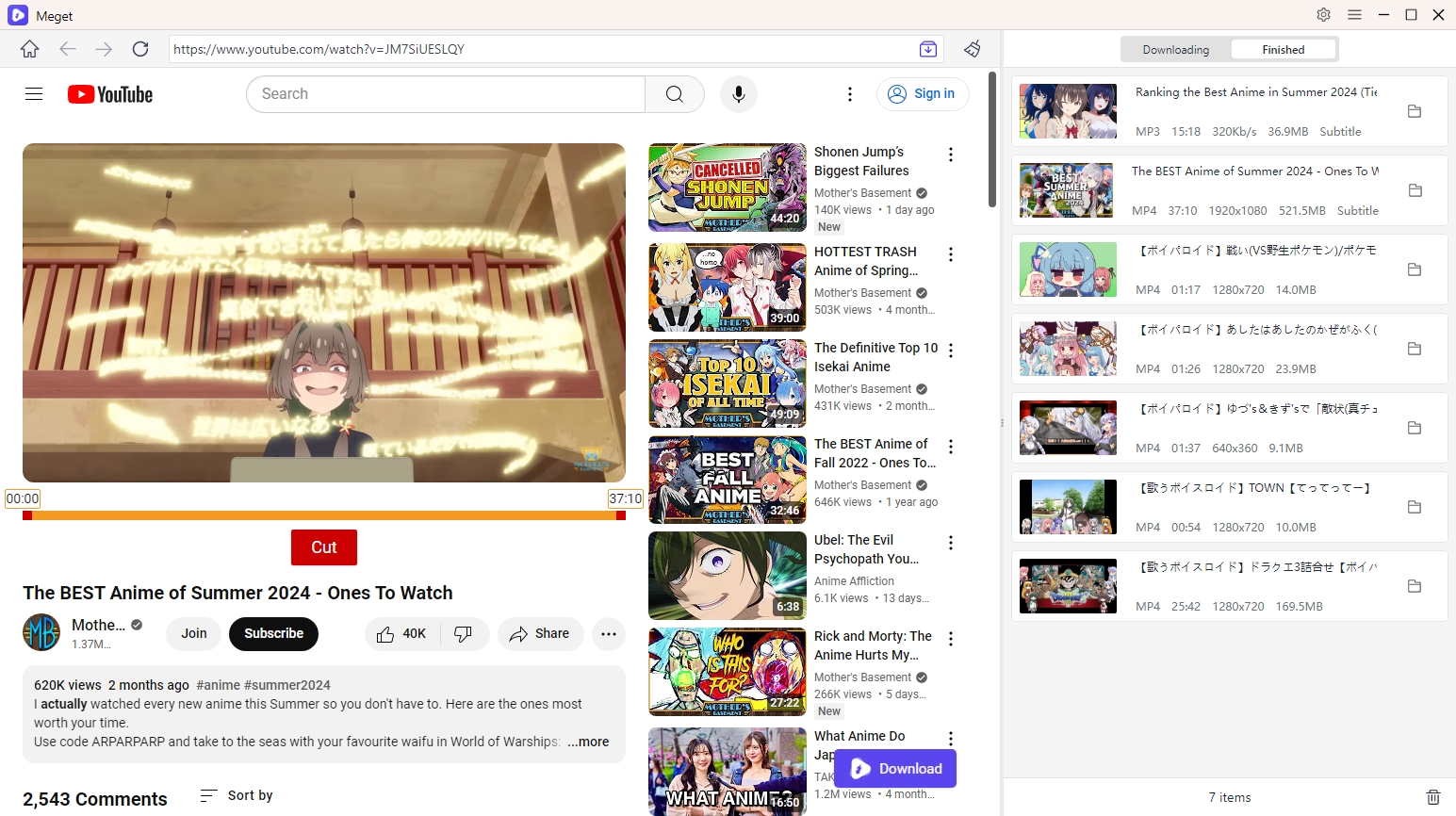
Benutzen Sehr Der Konverter zum Batch-Download und Konvertieren von Videos bietet im Vergleich zur manuellen Methode mit Inspect Element eine einfachere und effizientere Lösung. Mit Meget können Sie sich die mühsame Aufgabe ersparen, Video-URLs über Browser-Entwicklertools zu suchen, und stattdessen den Prozess optimieren, indem Sie den Videolink direkt in die Software eingeben. Dies spart nicht nur Zeit, sondern eliminiert auch das Risiko von Fehlern, die beim manuellen Extrahieren von Videoquellen auftreten können.
Der Prozess, Inspect Element zum Herunterladen von Videos zu verwenden, ist zeitaufwändig und es gibt keine Garantie dafür, dass das benötigte Video oder Videoformat erfolgreich heruntergeladen wird. Der VidJuice UniTube Der Video-Downloader ist eine ausgezeichnete Wahl, wenn Sie häufig Videos herunterladen müssen. Mit VidJuice UniTube können Sie Videos von über 10.000 Websites ganz einfach mit einem Klick herunterladen. Sammeln Sie einfach die Video-URLs, die Sie herunterladen möchten, und fügen Sie sie ein. VidJuice UniTube beginnt automatisch mit dem Herunterladen aller Videos für Sie.
Um mit VidJuice UniTube zu beginnen, lernen wir zunächst die Hauptfunktionen kennen:

Als Nächstes werfen wir einen Blick auf die Verwendung von VidJuice UniTube zum Speichern von Videos auf Ihrem Gerät.
Video mit URL herunterladen
Um ein Video herunterzuladen, suchen Sie einfach das Video, das Sie speichern möchten, und kopieren Sie seine URL. Öffnen Sie dann den VidJuice UniTube-Downloader und klicken Sie auf „ URL einfügen „, und UniTube beginnt in Sekundenschnelle mit dem Download.

Laden Sie mehrere Videos herunter
VidJuice UniTube unterstützt das gleichzeitige Herunterladen mehrerer Videos. Sie können alle Video-URLs einfügen, nachdem Sie auf „Mehrere URLs“ geklickt haben, und UniTube hilft Ihnen beim Herunterladen aller ausgewählten Videos.

Laden Sie einen Kanal oder eine Playlist herunter
VidJuice UniTube unterstützt das Herunterladen einer ganzen Liste. Sie können auch mehrere Videos zum Herunterladen in einer Wiedergabeliste auswählen. Fügen Sie einfach eine Kanal- oder Playlist-URL ein, nachdem Sie auf „geklickt“ haben Wiedergabeliste „Und UniTube lädt alle Videos für Sie herunter.

Laden Sie Live-Streaming-Videos herunter
Mit VidJuice UniTube können Sie Livestreaming-Videos in Echtzeit herunterladen. Sie können Livestream-Videos von beliebten Websites wie Twitch, Vimeo, YouTube, Facebook, Bigo Live usw. herunterladen.

Zusammenfassend lässt sich sagen, dass die Verwendung von Inspect Element zum Herunterladen von Videos zwar einige potenzielle Vorteile mit sich bringt, jedoch potenzielle technische und Sicherheitsrisiken mit sich bringt und Inspect Element möglicherweise nicht immer eine zuverlässige Methode zum Herunterladen von Videos ist. Es wird empfohlen, die besten Inspect Element-Alternativen zu verwenden – VidJuice UniTube Video-Downloader. Mit UniTube können Sie Videos mit einem Klick in Sekundenschnelle speichern und herunterladen, herunterladen und ausprobieren!
